
Compartir pantalla de celular a PC: guía práctica por sistema y método
Guía en español para ver la pantalla del celular en la PC: Miracast nativo en Windows, AirDroid paso a paso, el caso de iPhone, alternativas por cable y criterios para elegir según tu sistema y necesidad.
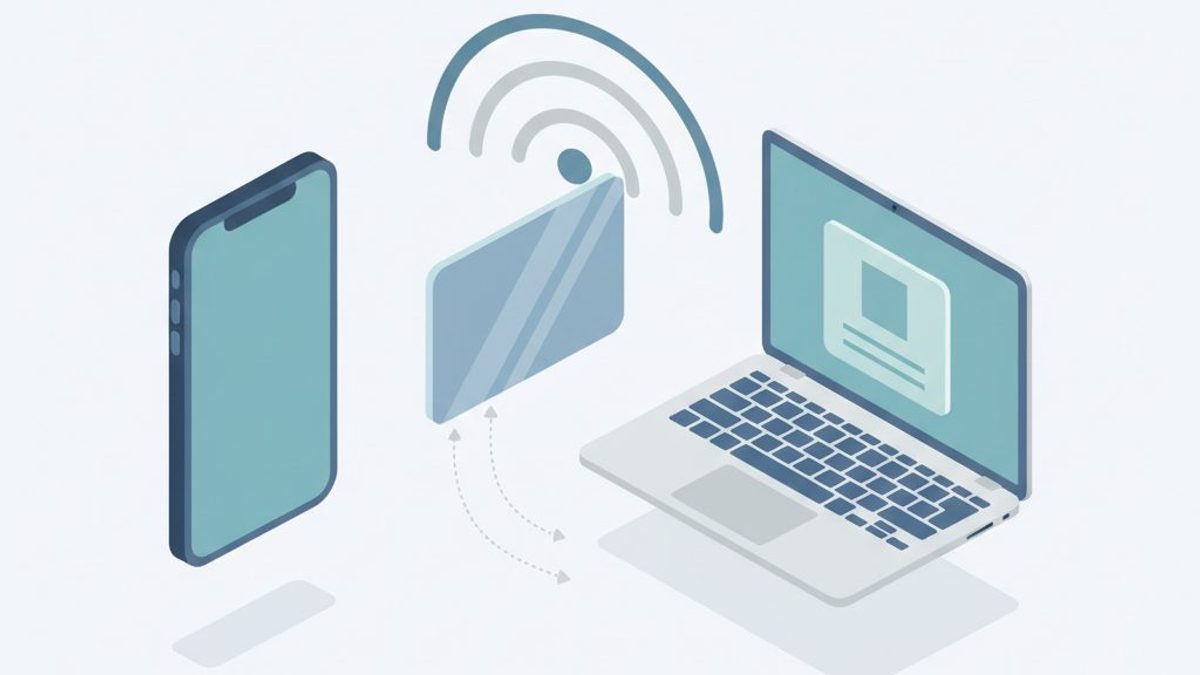
Cómo compartir la pantalla de un celular a una PC: opciones y pasos
Puedes ver la pantalla de tu celular en la PC de varias formas, y la que te conviene depende de tres cosas: el sistema del teléfono, si aceptas usar cable y si necesitas solo ver o también controlar. Para Android, lo más rápido suele ser la función nativa de Windows (Miracast) o una app como AirDroid; para iPhone, Windows no trae nada integrado y hace falta software que emule AirPlay; y si buscas estabilidad, el cable sigue siendo la vía más predecible. Abajo tienes cada camino con sus pasos y sus límites.
Antes de empezar: red, versión de Windows y permisos
Casi todos los problemas de duplicación inalámbrica nacen de aquí, así que conviene revisarlo primero.
- Misma red Wi-Fi. Ambos dispositivos deben estar en la misma red. Las fuentes consultadas lo señalan como requisito general para la transmisión inalámbrica (seriasdudas.com).
- Windows al día. Para la proyección nativa se recomienda Windows 10 versión 1809 o posterior; en Windows 11 la función vive en la app Conectar (Connect app) (seriasdudas.com, 1001tvs.com).
- Wi-Fi de 5 GHz. ASUS recomienda una red de 5 GHz para su herramienta GlideX, y es un buen criterio general: menos interferencias, imagen más fluida (asus.com).
- Depuración USB. Si vas a conectar Android por cable y quieres control desde la PC, hay que activarla en las opciones de desarrollador (seriasdudas.com, asus.com).
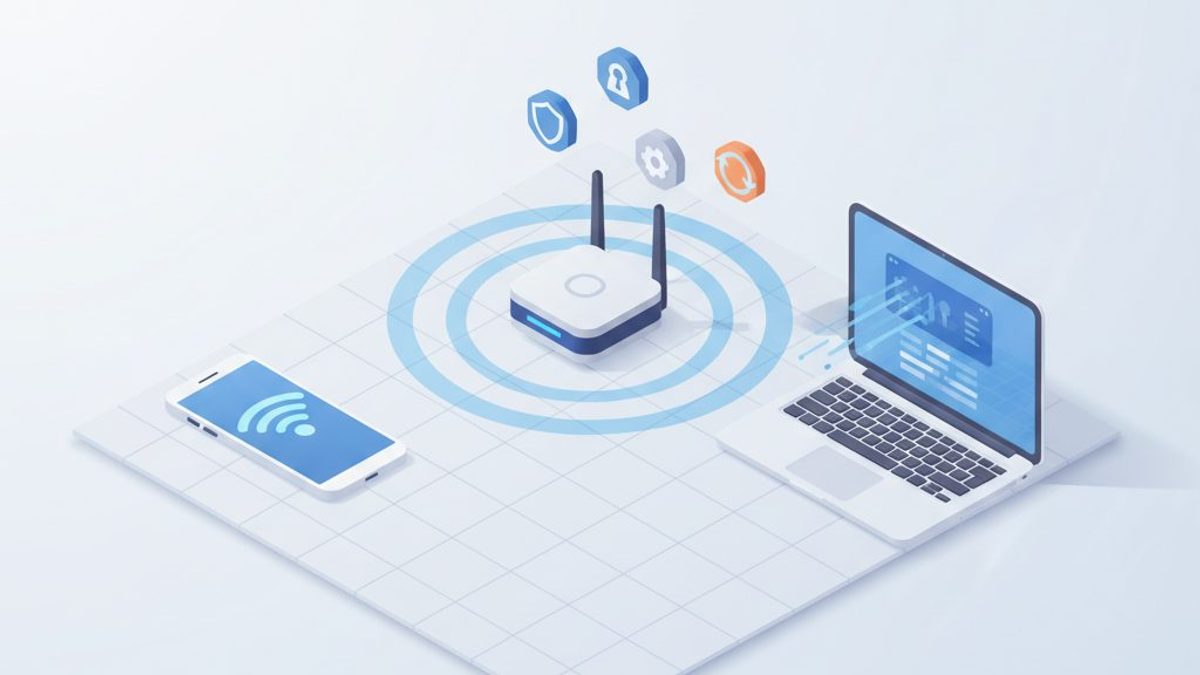
Android a Windows sin instalar nada: Miracast
Si tu Android tiene las opciones Transmitir o Pantalla inalámbrica, puedes duplicar sin apps de terceros. Es el camino más corto cuando funciona.
- En la PC con Windows 10, abre Proyección en este equipo; en Windows 11, abre la app Conectar.
- En el celular, entra en la opción de transmitir pantalla y elige tu PC en la lista.
- Acepta la conexión en el equipo si aparece un aviso.
El límite es la compatibilidad: no todos los fabricantes de Android exponen esa opción, y el receptor debe estar disponible en tu edición de Windows. Si no aparece la PC en la lista, pasa al método con app.
Android con AirDroid, paso a paso
AirDroid es gratuito y no requiere cable. Según el procedimiento descrito por Digital Trends, estos son los pasos:
- Descarga AirDroid en el Android.
- Abre la pestaña Transferencia.
- Selecciona AirDroid Web y anota la dirección IP que muestra.
- Escribe esa URL en el navegador de la PC.
- Acepta la conexión en el teléfono.
- En la web, elige Mirroring y confirma Iniciar ahora.
Ten en cuenta que estás pasando tu pantalla por un servicio externo, así que revisa qué permisos concedes y qué se muestra en pantalla mientras dura la sesión.
iPhone o iPad a Windows: el caso incómodo
Apple no facilita la interoperabilidad con Windows, de modo que hace falta software especial que haga compatible AirPlay (Digital Trends). En Mac, en cambio, AirPlay es la opción nativa y no necesitas nada más. Si tu equipo es Windows y tu teléfono es iPhone, cuenta con instalar una aplicación de terceros y con concederle permisos de red local.
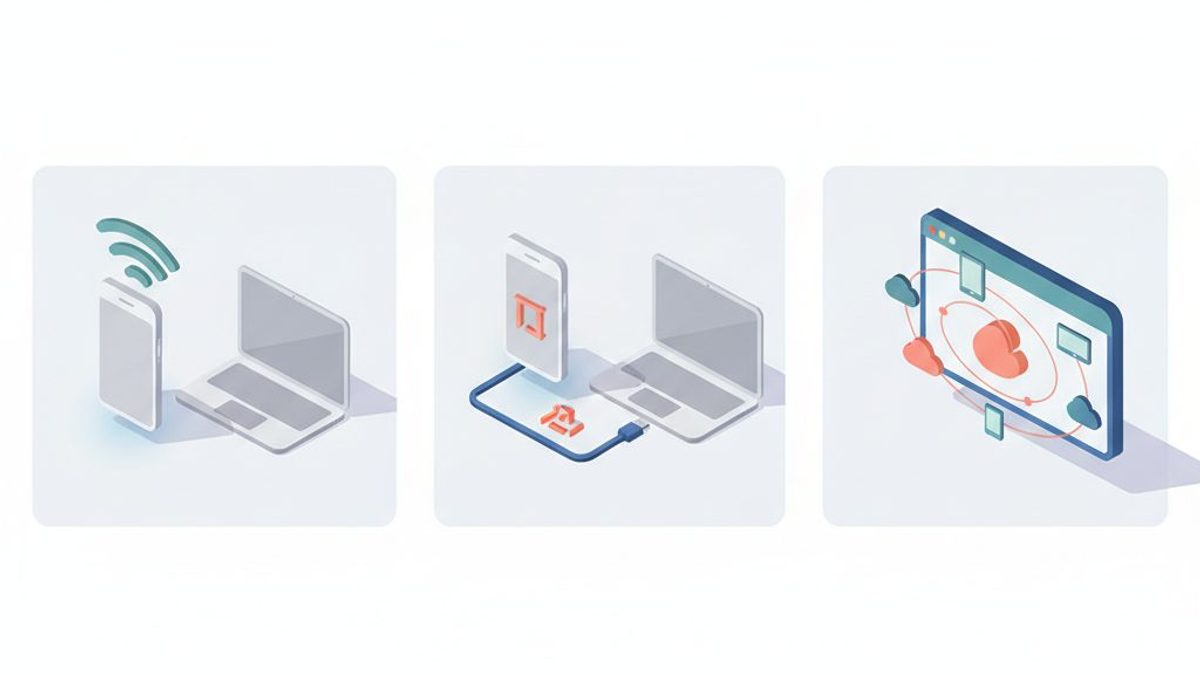
Por cable o con herramientas de escritorio
La conexión por cable ofrece mayor estabilidad y menor latencia que la inalámbrica (seriasdudas.com), algo que se nota en juegos, demos o presentaciones. Entre las alternativas de escritorio:
| Herramienta | Enfoque | Notas de las fuentes |
|---|---|---|
| ASUS GlideX | Oficial de ASUS, cable o inalámbrico | Windows, macOS, iOS y Android; requiere Windows 10/11 64-bit 1909 o posterior (no Windows S mode), iOS 14+ y Android 9+ |
| Scrcpy | Código abierto, multiplataforma | Android por USB o inalámbrico, sin root |
| ApowerMirror | AirPlay para iOS/iPadOS | En Android añade control remoto |
| Vysor y AirDroid Cast | Duplicación y control | Mencionadas junto a las anteriores |
Fuentes: asus.com y Digital Trends.
Para reuniones donde basta con mostrar algo puntual, también existen herramientas de navegador. meet44 es gratuita y funciona sin instalar nada: se abre una sala en un clic y se comparte el enlace; incluye voz, vídeo, pantalla, chat y envío de archivos de hasta 2 GB entre un máximo de 20 personas, y el tráfico va cifrado a través del navegador del participante que actúa como anfitrión, no de un servidor. Es una vía distinta a la duplicación del teléfono completo, pero útil si lo que quieres es enseñar la pantalla a otras personas, no controlarla tú.
Cómo elegir según tu caso
- Android + Windows y solo quieres ver: prueba primero Miracast; si no aparece, AirDroid.
- Necesitas controlar el teléfono desde la PC: cable con depuración USB, y herramientas como Scrcpy o GlideX.
- iPhone o iPad: asume software de terceros en Windows; en Mac, AirPlay.
- Trabajo o clases con varias personas: una sala de navegador compartida suele ser más simple que duplicar el móvil entero.
En todos los casos, la calidad final depende de la red: si la imagen se corta, acerca ambos equipos al router, cambia a 5 GHz o pasa al cable.
Fuentes
- Cómo compartir la pantalla de tu celular en la PC - Digital Trends Español
- Cómo reflejar el teléfono a Windows 11 PC
- [Notebook/Desktop/AIO] ASUS GlideX - Introducción | Soporte técnico oficial | ASUS España
- Transmitir la pantalla de mi celular a mi PC
- How to Project and Share Cell Phone Screen to PC / Laptop ...