
Scherm delen Teams: zo werkt het in 2026
4 min leestijd
Scherm delen in Teams doe je met de knop Delen. Lees welke opties er zijn, wat nieuw is in november 2026 en waar het misgaat op Linux.
Scherm delen in Teams: de basis
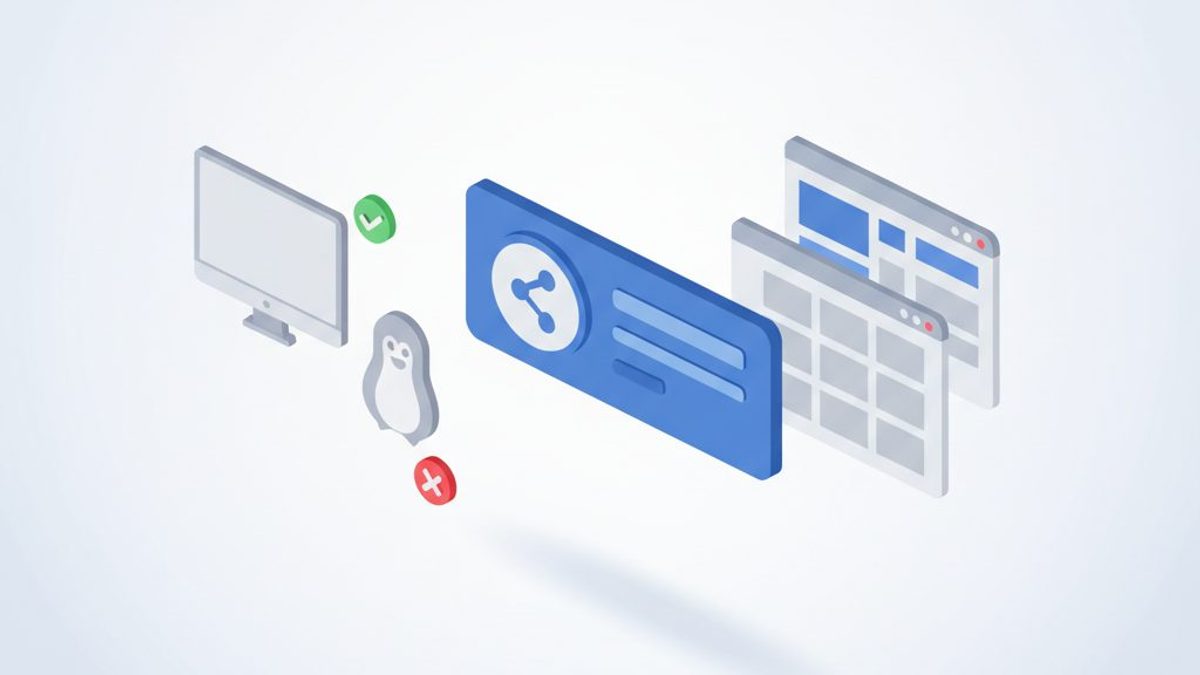
Scherm delen in Microsoft Teams start je met de knop Delen in de vergaderbalk. Je kiest daarna wat je wilt tonen: je volledige bureaublad of één venster, bijvoorbeeld een browser, een app of een presentatie. Dat werkt volgens Microsoft op desktop, in de webversie, op tablet en op telefoon. In de browser ondersteunt Teams dit alleen in Google Chrome of de nieuwste Microsoft Edge. Op Linux kun je niet schermdelen, ook niet in de webversie.
Het is een klein detail met grote gevolgen: wie met Linux werkt, moet dus uitwijken naar een ander apparaat of een andere tool. Voor de meeste Windows- en macOS-gebruikers is de knop echter binnen twee klikken te vinden.
Wat je precies deelt en hoe je dat kiest
Teams laat je niet alleen kiezen tussen scherm en venster, maar ook hoe de inhoud in beeld komt. De presentatorbesturingselementen bieden onder meer:
- Alleen inhoud: het gedeelde beeld vult het venster, zonder afleiding eromheen.
- Opvallend: de content krijgt een prominente plek met de spreker in beeld.
- Naast elkaar: gedeelde inhoud en spreker staan naast elkaar.
- Reporter: een indeling die lijkt op een nieuwsuitzending.
Daarnaast zijn er knoppen voor Audio delen, Optimaliseren, Chat en Delen stoppen. De audio-optie streamt al het geluid van je apparaat, inclusief meldingen van bijvoorbeeld e-mail of chatberichten. Microsoft adviseert om Inclusief geluid pas in te schakelen vlak voordat je gaat delen, zodat niet per ongeluk een privémelding door de vergadering klinkt. Optimaliseren voorkomt schokkerigheid bij het afspelen van video-inhoud. De chatknop opent een compacte chatweergave die de deelnemers niet in jouw gedeelde scherm zien.
Besturing geven aan anderen
Een functie die vaak over het hoofd wordt gezien: je kunt anderen tijdelijk toegang geven om jouw gedeelde scherm te bedienen. Dat heet Besturing geven. Handig bij het samen doornemen van een document of het demonstreren van software. Microsoft waarschuwt expliciet om dit alleen te doen bij mensen die je vertrouwt, omdat zij dan muis en toetsenbord van jouw apparaat overnemen. Met Terugnemen haal je de besturing direct terug.
Geef je per ongeluk besturing aan de verkeerde persoon, dan is Terugnemen dus je uitweg. Deel de besturing niet standaard aan het begin van een vergadering, maar pas op het moment dat iemand echt iets moet aanwijzen of invullen.

Nieuw in november 2026: twee presentatoren tegelijk
Volgens de AI at Work Roadmap van Microsoft kunnen binnenkort twee presentatoren tegelijk een scherm of venster delen. Deelnemers zien beide contentstromen naast elkaar. De uitrol staat gepland voor november 2026, op desktop en in de webversie, maar niet op mobiel. Microsoft heeft niet toegelicht wat mobiele kijkers dan te zien krijgen. Wie mag delen, hangt af van de presentatorrol in de vergadering (ictmagazine.nl).
Voor vergaderingen waarin twee mensen tegelijk iets moeten laten zien, is dat een praktische vooruitgang. Tot die uitrol moet je als presentator nog wisselen: de een stopt met delen, de ander start.
Scherm delen in een chat
Naast vergaderen kun je in Teams ook je scherm delen in een chat. Je selecteert rechtsboven More chat options en kiest Screen sharing. Deelnemers krijgen een melding om de share te accepteren. Er opent een gedempt gesprek; door dempen op te heffen of de camera aan te zetten, start een directe vergadering. Ook hier geldt: Linux-gebruikers kunnen niet schermdelen in een chat.
Waar het vaak misgaat
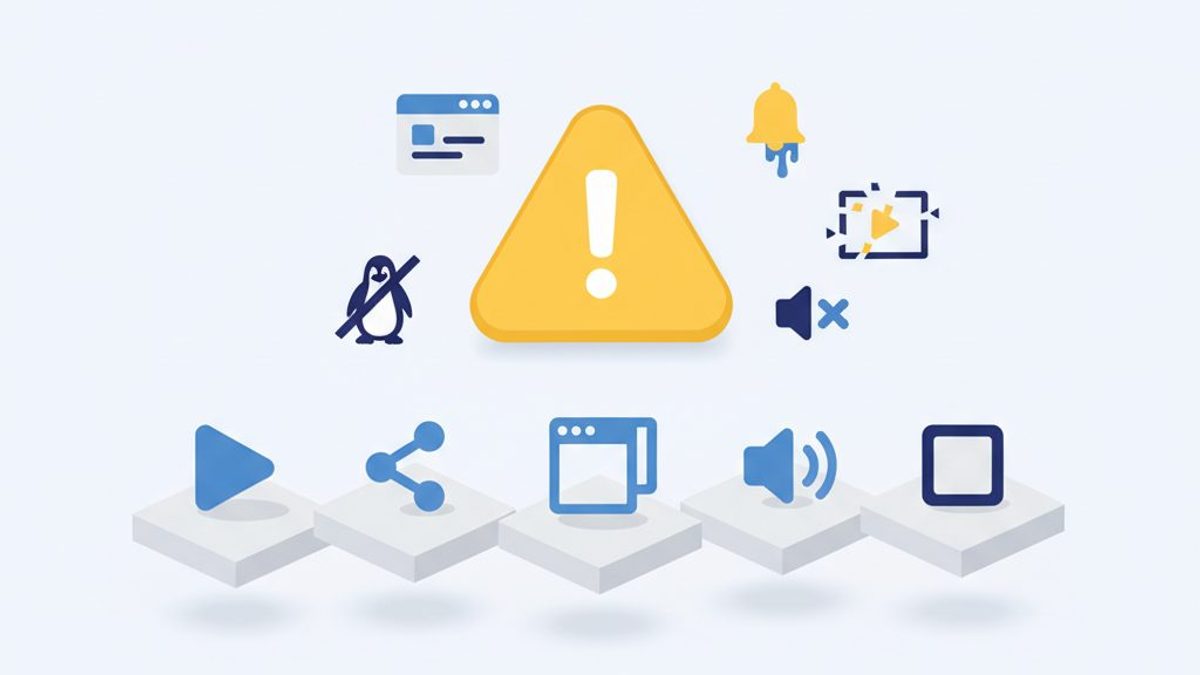
De meeste problemen met scherm delen in Teams komen uit een paar bekende hoeken:
| Probleem | Wat er speelt |
|---|---|
| Delen lukt niet in de browser | Alleen Chrome of de nieuwste Edge worden ondersteund |
| Delen lukt helemaal niet | Linux wordt niet ondersteund |
| Deelnemers horen geen video | Inclusief geluid was niet ingeschakeld vóór het delen |
| Beeld hapert bij filmpjes | Optimaliseren stond uit |
| Privémeldingen klinken door | Audio delen streamt al het apparaatgeluid |
Een alternatief voor wie geen installatie wil of met een klein gezelschap werkt: meet44 is een gratis browsertool waarmee je in één klik een ruimte start en de link deelt. Stem, video, schermdelen, chat en bestanden tot 2 GB werken voor maximaal twintig mensen. Het verkeer is versleuteld en loopt via de browser van de deelnemer die host, niet via een server, waardoor de host het verkeer kan zien. Dat laatste is een afweging: het scheelt infrastructuur, maar betekent ook dat de host in principe toegang heeft tot het verkeer.
Zo deel je in vijf stappen
- Open of start de vergadering in Teams.
- Klik op Delen in de vergaderbalk.
- Kies Scherm, Venster of een specifieke app.
- Zet Inclusief geluid aan als je video of audio wilt laten horen.
- Klik op Delen stoppen als je klaar bent.
Wil je dat iemand anders iets aanwijst, geef dan tijdelijk Besturing en neem die met Terugnemen weer terug.
Voor wie welke route werkt
Voor wie dagelijks in een Microsoft-omgeving werkt, is scherm delen in Teams de logische route: het zit al in de vergadering, de presentatorbesturingselementen zijn compleet en de tweepresentatorfunctie komt eraan. Voor wie met Linux werkt, geen account wil of snel met een klein groepje iets wil laten zien, is een lichtgewicht browsertool het overwegen waard. Kijk daarbij goed naar waar het verkeer langs gaat en wie het kan zien, want dat verschilt per oplossing.