
udostępnianie ekranu teams: tryby, dźwięk i ograniczenia
Jak działa udostępnianie ekranu w Microsoft Teams: tryby, dźwięk, przekazywanie kontroli, układy widoku i ograniczenia systemowe.
Jak włączyć udostępnianie ekranu w Teams
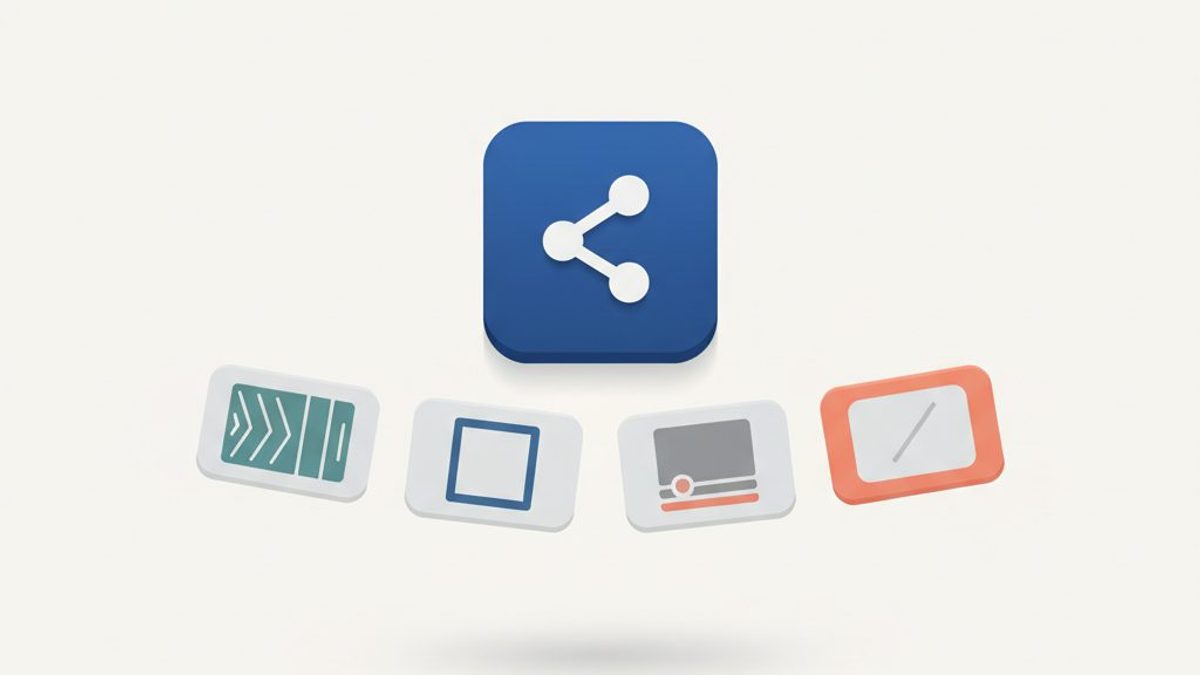
W czasie spotkania w Microsoft Teams wybierz ikonę Udostępnij na pasku kontrolnym, a następnie wskaż typ zawartości: Ekran, Okno, PowerPoint Live lub Tablica Microsoft Whiteboard. To podstawowa ścieżka: ikona Udostępnij, wybór zawartości, start prezentacji (support.microsoft.com).
Przed kliknięciem warto znać trzy rzeczy: co dokładnie chcesz pokazać, czy potrzebny jest dźwięk z komputera i kto ewentualnie ma przejąć kontrolę nad kursorem. Poniżej rozkładam to na czynniki pierwsze.
Co pokazać: ekran, okno czy plik
Tryb wybierasz w zależności od tego, ile masz do pokazania i co chcesz ukryć. Serwis internetstandard.pl (3 września 2026) rozróżnia cztery zastosowania:
- Cały ekran — pokazuje pulpit i wszystkie przełączane aplikacje. Dobry do szkoleń i demonstracji kilku programów po kolei.
- Okno — udostępnia tylko wybrany program. Reszta pulpitu, powiadomienia i prywatne pliki zostają poza transmisją.
- PowerPoint Live — slajdy otwierają się w osobnym trybie prezentacji Teams, z podglądem notatek i nawigacją. Działa dla plików .pptx.
- Whiteboard — wspólna tablica do burzy mózgów, rysowania i zbierania pomysłów.
Jeżeli nie masz pewności, wybierz Okno. Najczęstszy błąd przy udostępnianiu całego ekranu to wyskakujące powiadomienia i otwarte dokumenty, których nikt nie powinien zobaczyć.
Dźwięk komputera i przekazywanie kontroli
Jeśli chcesz, aby uczestnicy usłyszeli materiał wideo, nagranie albo dźwięki systemowe, przed startem udostępniania włącz przełącznik Dołącz dźwięk. Wtedy wszystko, co gra na Twoim komputerze, łącznie z powiadomieniami, będzie słyszalne dla wszystkich (support.microsoft.com).
Opcja Przekaż kontrolę pozwala innym uczestnikom edytować udostępniony ekran — przejąć mysz i klawiaturę. Microsoft wyraźnie ostrzega, że kontrolę należy przekazywać wyłącznie zaufanym osobom, bo mogą wysyłać polecenia wpływające na Twój system. W praktyce oznacza to, że przed przekazaniem kontroli warto zamknąć klient poczty, komunikatory i wszystko, czego nie chcesz oddać do dyspozycji drugiej strony.
Układy widoku podczas prezentacji
Teams pozwala zmienić sposób, w jaki widzowie odbierają udostępniany obraz. Dostępne układy to (support.microsoft.com):
| Układ | Kiedy się przydaje |
|---|---|
| Tylko zawartość | Maksymalny obraz prezentacji, bez kadrów z kamer |
| Wyróżnij się | Prelegent na pierwszym planie, treść obok |
| Obok siebie | Prelegent i prezentacja obok siebie, w równych proporcjach |
| Reporter | Prelegent na tle prezentacji, jak w programie informacyjnym |
Układ nie zmienia tego, co udostępniasz — zmienia tylko to, jak to wygląda u odbiorców.
Ograniczenia, o których łatwo zapomnieć
Zanim zaplanujesz spotkanie, sprawdź środowisko, w którym pracujesz, bo Team nie wszędzie zachowuje się tak samo.
- W Teams dla sieci Web udostępnianie działa w Google Chrome lub w najnowszym Microsoft Edge.
- Linux nie jest obsługiwany w tym zakresie.
- Na macOS 14 i nowszych wymagane jest uprawnienie do nagrywania ekranu — bez niego obraz się nie pojawi.
- Znany problem dotyczy wskaźników i paneli sterowania przy DisplayLink i stacjach dokujących.
Wszystkie te zastrzeżenia pochodzą z dokumentacji support.microsoft.com. Jeżeli więc prezentacja ma być kluczowa, przetestuj udostępnianie kilka minut przed startem, a nie w trakcie.

Wersja bezpłatna i zakończenie transmisji
W bezpłatnej wersji Teams możesz udostępnić zdjęcie, wideo lub ekran. Na urządzeniach przenośnych nie ma jednak przekazywania kontroli (support.microsoft.com). To istotna różnica, jeśli planujesz naukę zdalną z uczniem, który ma prowadzić zadanie na telefonie.
Udostępnianie zatrzymujesz przyciskiem Zatrzymaj udostępnianie (microsoft.com). Po zakończeniu wrócisz do zwykłego widoku spotkania.
Alternatywa, gdy Teams nie wystarcza
Czasem problemem nie jest brak funkcji, ale konieczność instalacji, logowania i czekania, aż wszyscy dołączą. Jeśli potrzebujesz szybkiego pokazania ekranu bez zakładania konta, możesz rozważyć narzędzie przeglądarkowe. Meet44 działa w przeglądarce, bez instalacji: pokój tworzy się jednym kliknięciem, a link wystarczy wysłać. Obsługuje głos, wideo, udostępnianie ekranu, czat i przesyłanie plików do 2 GB między maksymalnie 20 osobami. Ruch jest szyfrowany i przechodzi przez przeglądarkę uczestnika pełniącego rolę hosta, a nie przez serwer, więc host widzi przesyłany ruch.
Dla typowego spotkania służbowego Teams pozostaje jednak naturalnym wyborem, zwłaszcza jeśli korzystacie z niego na co dzień i potrzebujecie PowerPoint Live, Whiteboard czy przekazywania kontroli.
Krótka lista kontrolna przed spotkaniem
- Zdecyduj, czy udostępniasz ekran, okno, czy plik.
- Zamknij to, czego widzowie nie powinni zobaczyć.
- Włącz Dołącz dźwięk, jeśli będzie potrzebny.
- Sprawdź system i przeglądarkę pod kątem znanych ograniczeń.
- Przekazuj kontrolę tylko zaufanym osobom.
- Zakończ przyciskiem Zatrzymaj udostępnianie.
Te sześć punktów wystarczy, żeby udostępnianie ekranu w Teams przebiegło bez niespodzianek.
Źródła
- Prezentowanie zawartości podczas spotkań w aplikacji Microsoft Teams | Microsoft Support
- Udostępnianie ekranu w aplikacji Microsoft Teams w wersji bezpłatnej) | Microsoft Support
- Jak udostępnić ekran na Teams - krok po kroku
- Screen Sharing App | Microsoft Teams
- Jak udostępnić ekran w MS Teams? - Kursy i Szkolenia - Expose.pl